Kalenderansichten
Tag, Räume, Lehrkräfte, die richtige Sicht für jede Aufgabe.
Drei Tages-Layouts plus Tag, Woche, Monat und Jahr. Zoom von 5 bis 60 Minuten, vertikal oder horizontal. So planst du, wie es zu deinem Alltag passt, vom Detailblick auf eine einzelne Stunde bis zur kompletten Jahresplanung über mehrere Standorte hinweg.
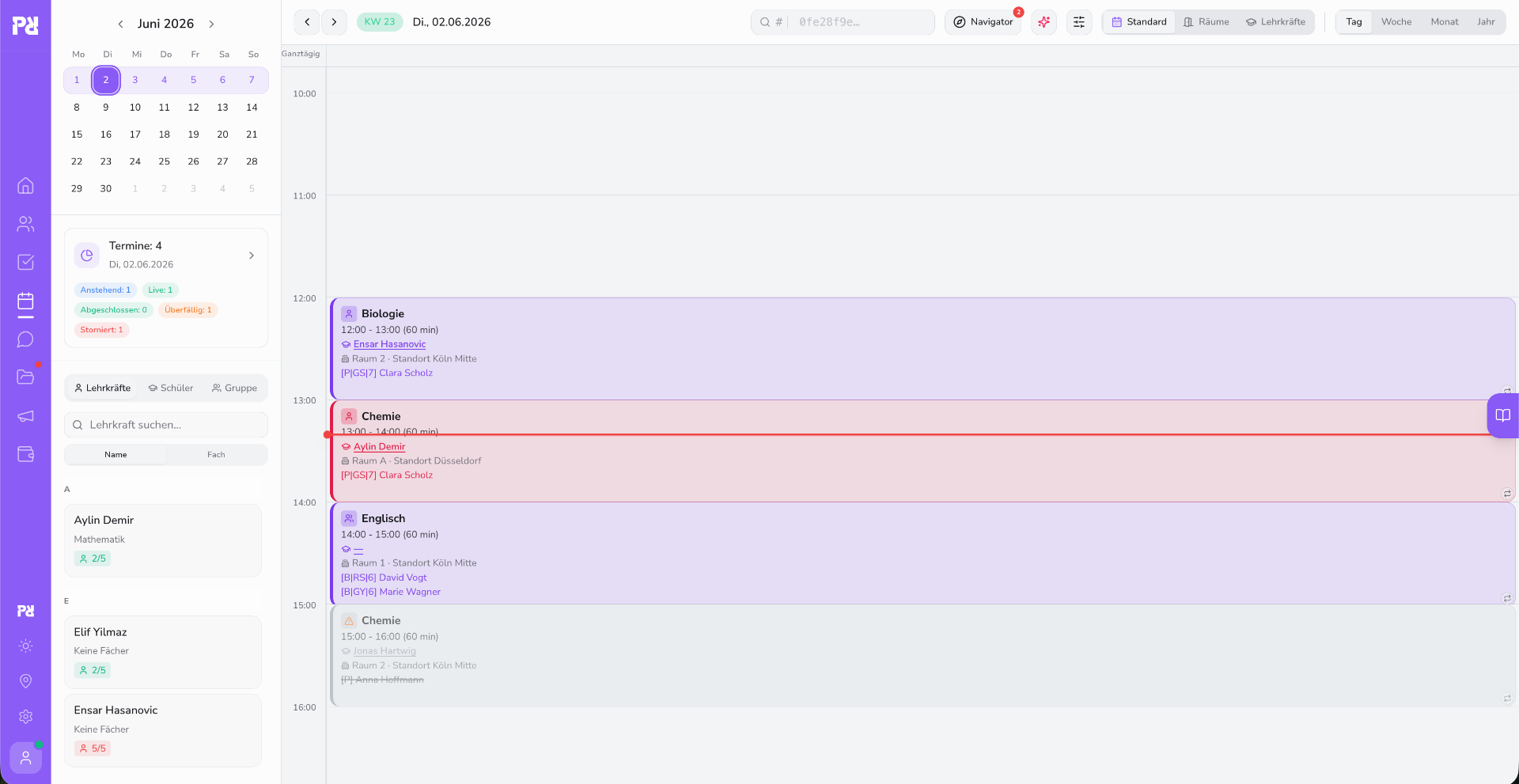 Standard
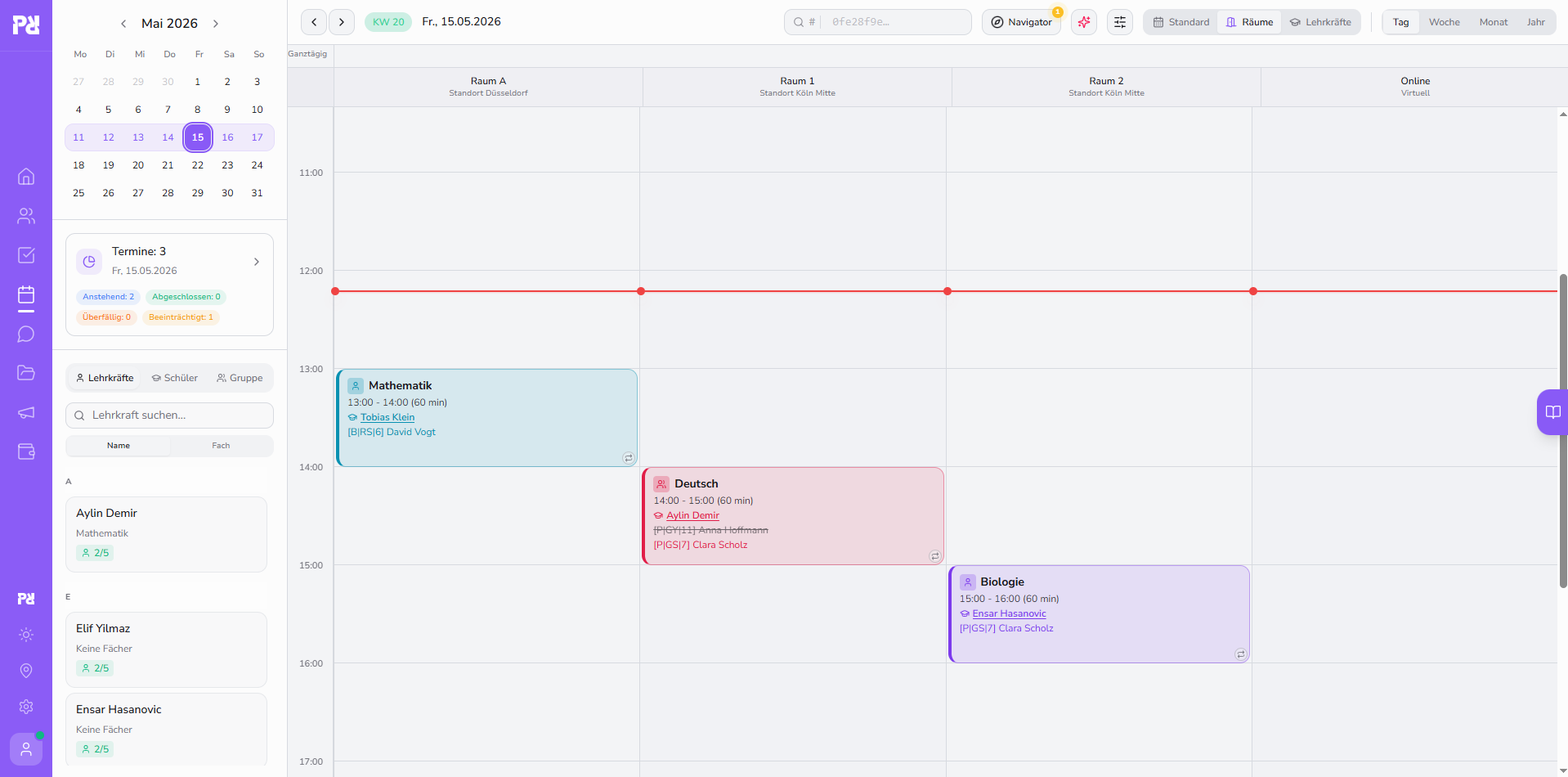 Räume
Räume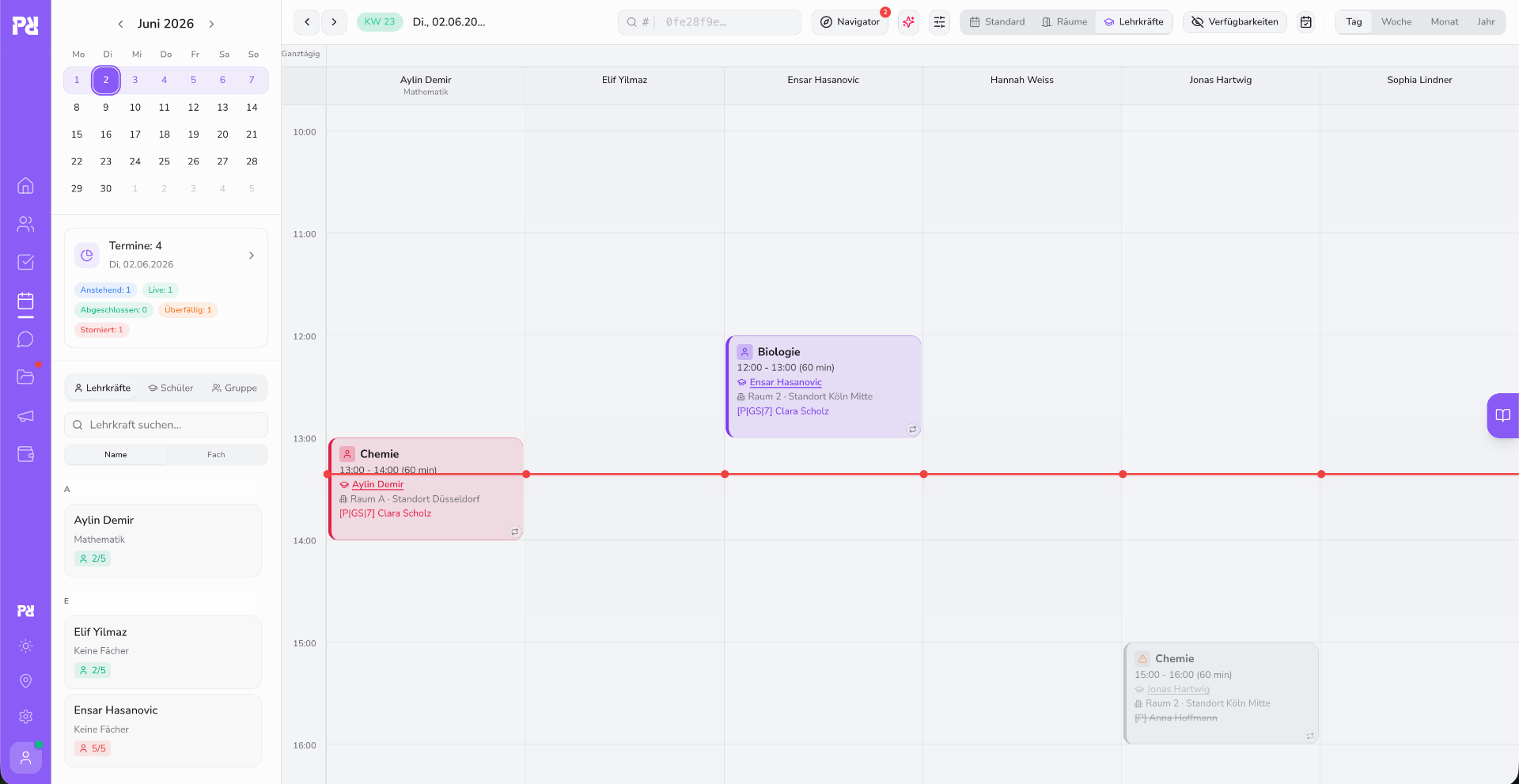 Lehrkräfte
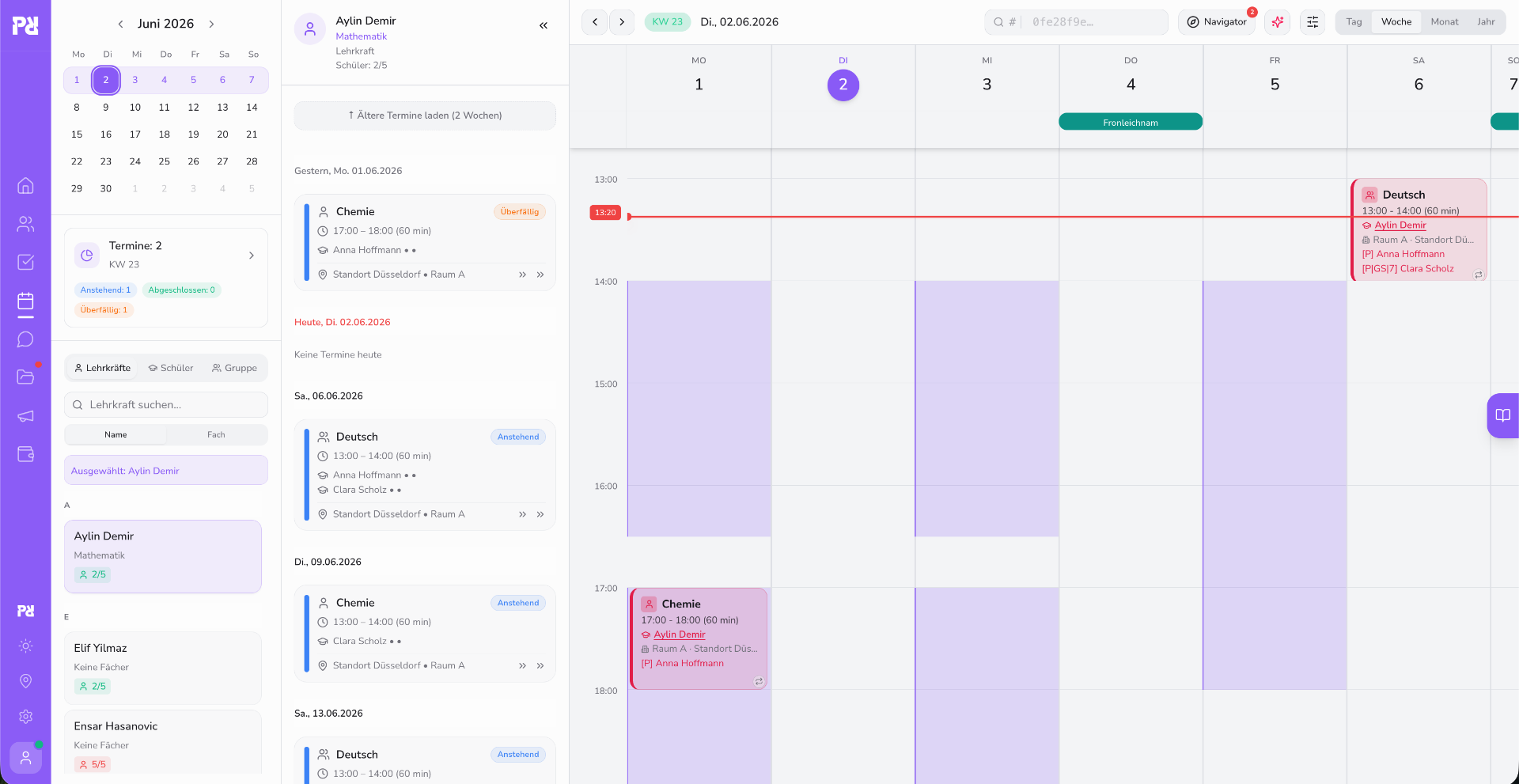 Woche
WocheEine Sicht für jede Frage, gedreht wie du willst.
Wechsle die Ansicht, vom Tag über Räume und Lehrkräfte bis zur Woche, und kippe jede davon mit einem Klick zwischen vertikal und horizontal.
So fein, wie du planen willst.
Zoome von 60 bis 5 Minuten für präzise Kurzeinheiten, und kippe die Zeitachse mit einem Klick von vertikal auf horizontal.
Sechs Ansichten, eine für jede Aufgabe.
Vom kompletten Tag über Räume und Lehrkräfte bis zur gefilterten Wochenplanung, dazu wahlweise vertikal oder horizontal. Jede Ansicht beantwortet eine andere Frage, du wechselst mit einem Klick.
Standard, der ganze Tag auf einen Blick
Die Tagesansicht Standard zeigt alle Termine eines Tages in einer durchgehenden Zeitleiste. Ideal, um morgens den kompletten Betrieb zu überblicken, Lücken zu erkennen und schnell zu reagieren.
- Alle Termine des Tages in einer Spalte
- Status farblich erkennbar (live, überfällig, storniert)
- Tageszähler mit anstehenden und live laufenden Terminen
Räume, eine Spalte pro Raum
Die Räume-Ansicht stellt jeden Raum in einer eigenen Spalte dar. So siehst du Doppelbelegungen sofort und planst Raumkapazitäten über alle Standorte hinweg sauber durch.
- Je Raum eine eigene Tagesspalte
- Doppelbelegungen sofort sichtbar
- Belegung über mehrere Standorte planbar
Lehrkräfte, wer wann unterrichtet
Die Lehrkräfte-Ansicht zeigt pro Lehrkraft eine eigene Spalte. Auf einen Blick siehst du, wann welche Lehrkraft an diesem Tag unterrichtet, perfekt für die Personalplanung.
- Je Lehrkraft eine eigene Tagesspalte
- Auslastung pro Lehrkraft im Blick
- Termine direkt der richtigen Person zuordnen
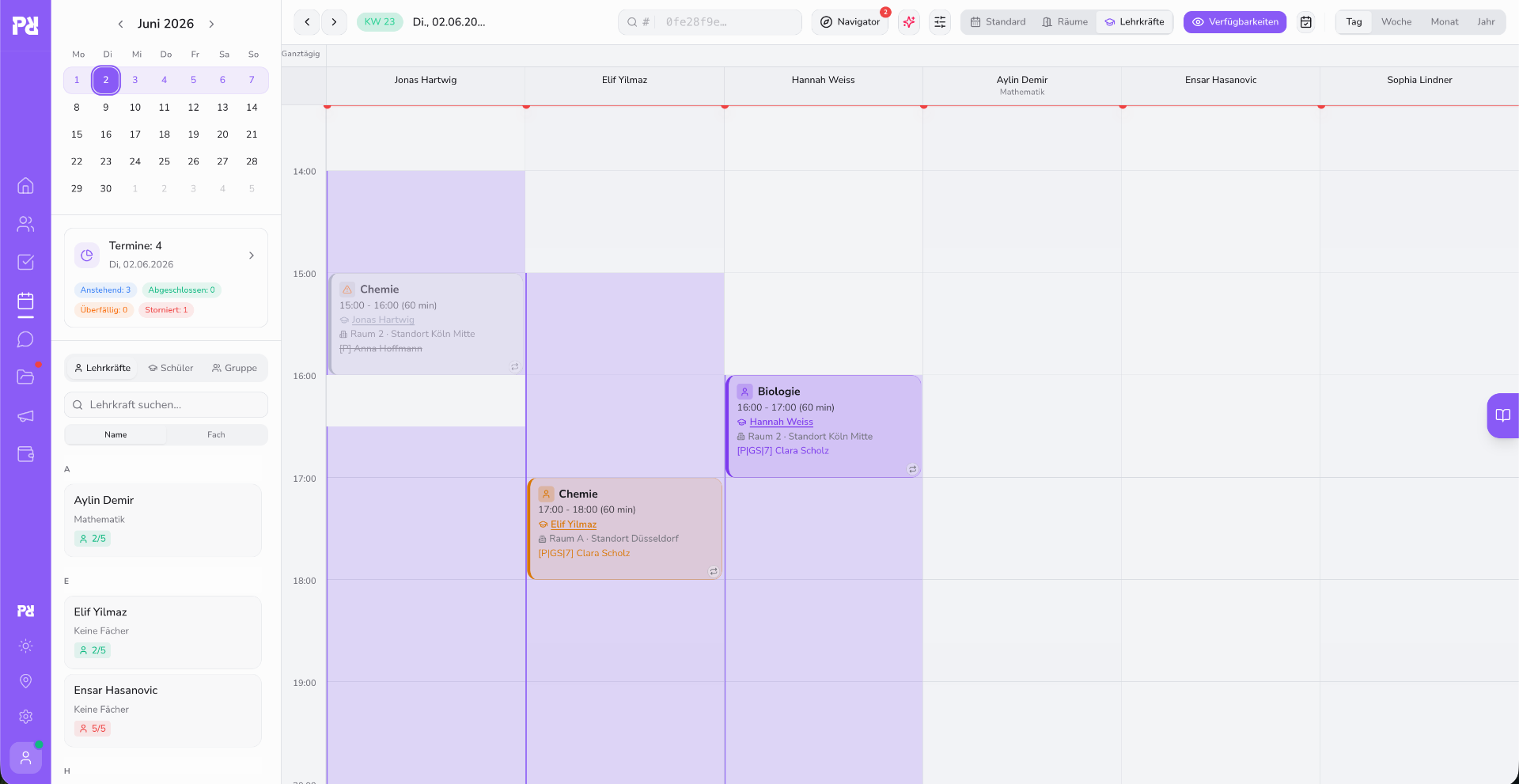
Lehrkräfte + Verfügbarkeiten
Mit dem Toggle „Verfügbarkeiten" werden in der Lehrkräfte-Ansicht nur die wirklich verfügbaren Zeiten lila markiert. So erkennst du sofort, wann eine Lehrkraft überhaupt eingeplant werden kann.
- Verfügbare Zeiten lila hervorgehoben
- Freie Slots je Lehrkraft sofort erkennbar
- Termine nur dort einplanen, wo Zeit ist
Wochenansicht, gefiltert nach Lehrkraft
Filterst du in der Wochenansicht nach einer Lehrkraft, siehst du links ihre Termin-Timeline und rechts den kompletten Wochenplan mit ihren verfügbaren Zeiten. Planung und Verfügbarkeit in einem Bild.
- Links: Termin-Liste der gewählten Lehrkraft
- Rechts: Wochenplan mit verfügbaren Zeiten
- Ideale Slots für neue Termine sofort sichtbar
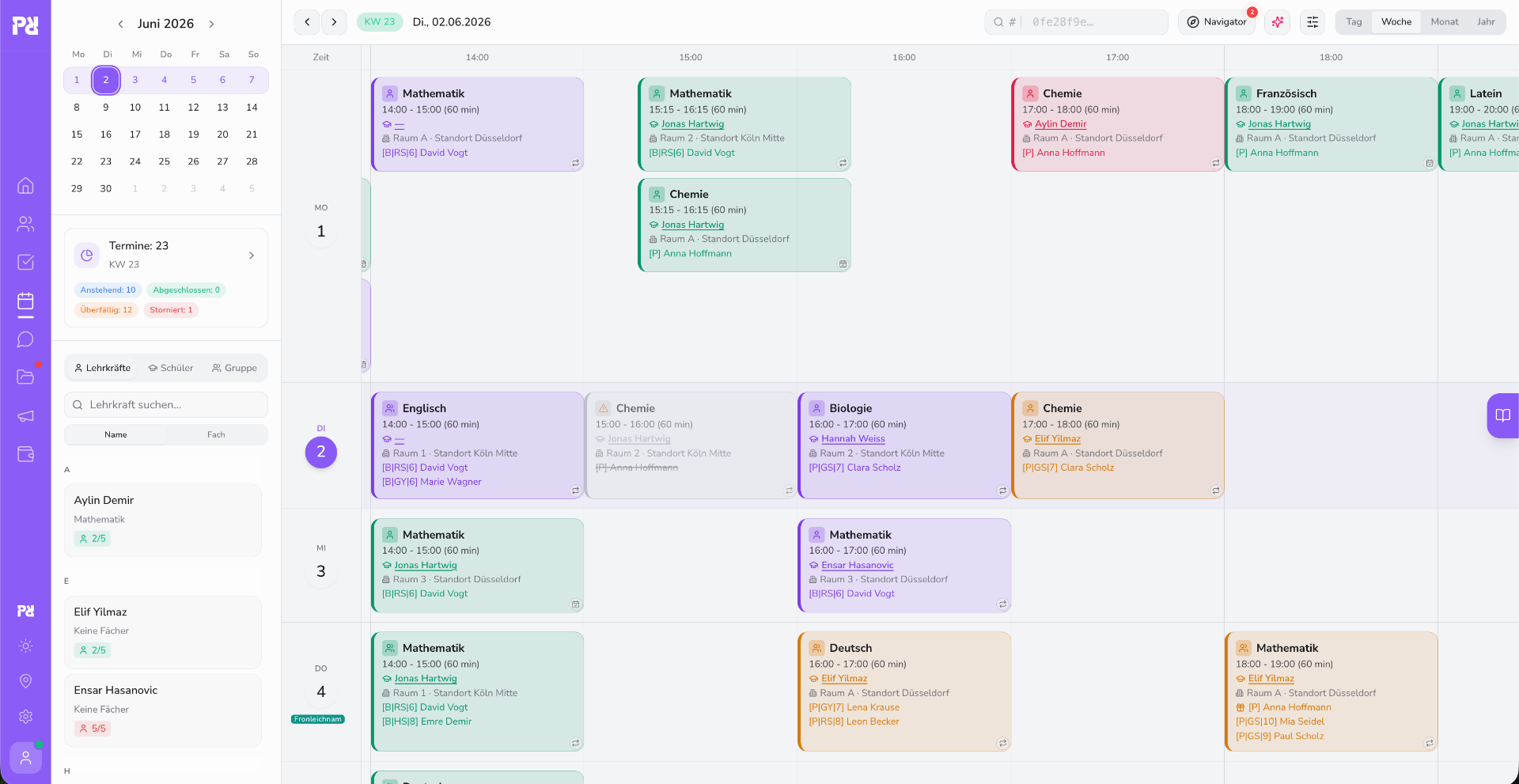
Horizontal-Layout, Zeit oben statt seitlich
Du planst lieber wie auf einer Belegungsleiste? Schalte das Layout von vertikal auf horizontal um: Die Zeitachse läuft dann oben quer, die Tage bzw. Spalten liegen darunter. Perfekt, um lange Tage und parallele Belegungen kompakt nebeneinander zu sehen.
- Vertikal (Standard) oder horizontal umschaltbar
- Zeit oben als durchgehende Belegungsleiste
- Einstellung bleibt pro Gerät erhalten
Den Kalender an deinen Alltag anpassen.
Über die Kalendereinstellungen passt du Layout, Anzeige, Anbindung und Standardansicht genau an dein Team an. Hier siehst du, was sich in jedem Bereich einstellen lässt.
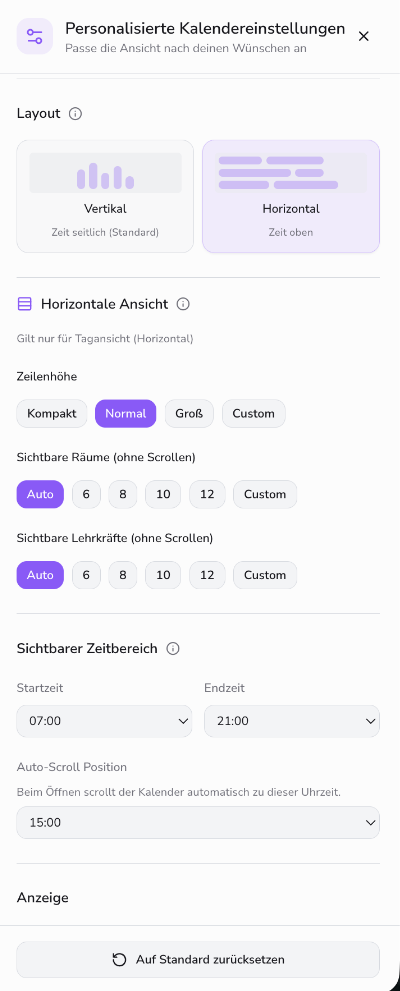
Layout & Zeitraster
Bestimme, wie der Kalender aufgebaut ist und welcher Zeitausschnitt sichtbar ist.
- Layout vertikal oder horizontal (Zeit oben)
- Zeilenhöhe: Kompakt, Normal, Groß oder Custom
- Sichtbare Räume & Lehrkräfte (Auto, 6, 8, 10, 12)
- Sichtbarer Zeitbereich von Start- bis Endzeit
- Auto-Scroll-Uhrzeit beim Öffnen des Tages
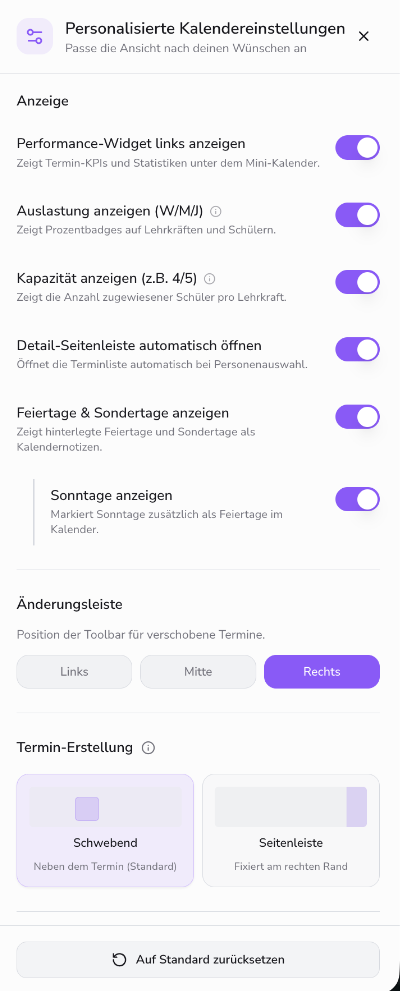
Anzeige & Termin-Erstellung
Lege fest, welche Kennzahlen und Hinweise eingeblendet werden und wo Termine entstehen.
- Performance-Widget & Auslastung (Woche/Monat/Jahr)
- Kapazität (z. B. 4/5) und Detail-Seitenleiste auto öffnen
- Feiertage, Sondertage und Sonntage einblenden
- Position der Änderungsleiste: Links, Mitte oder Rechts
- Termin-Erstellung schwebend oder als Seitenleiste
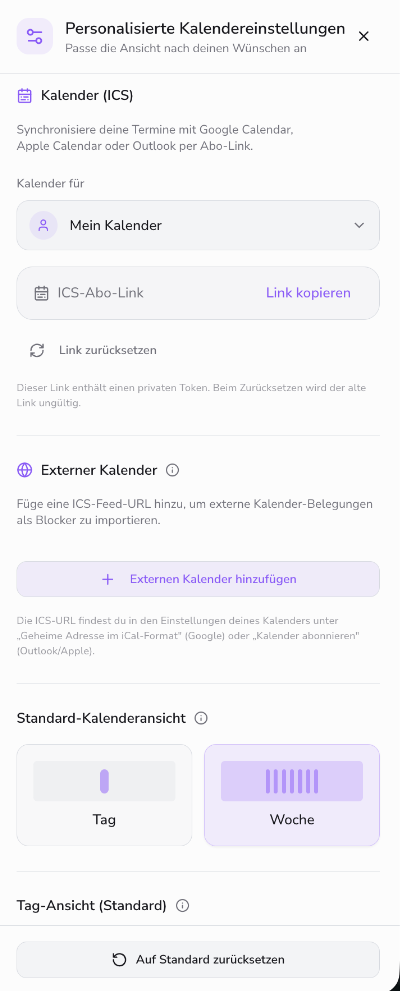
Kalender-Anbindung (ICS)
Synchronisiere deinen Plan mit externen Kalendern, in beide Richtungen.
- Eigenen Kalender per ICS-Abo-Link teilen
- Mit Google, Apple oder Outlook synchronisieren
- Privaten Link bei Bedarf zurücksetzen
- Externe ICS-Feeds als Blocker importieren
- Standard-Kalenderansicht: Tag oder Woche
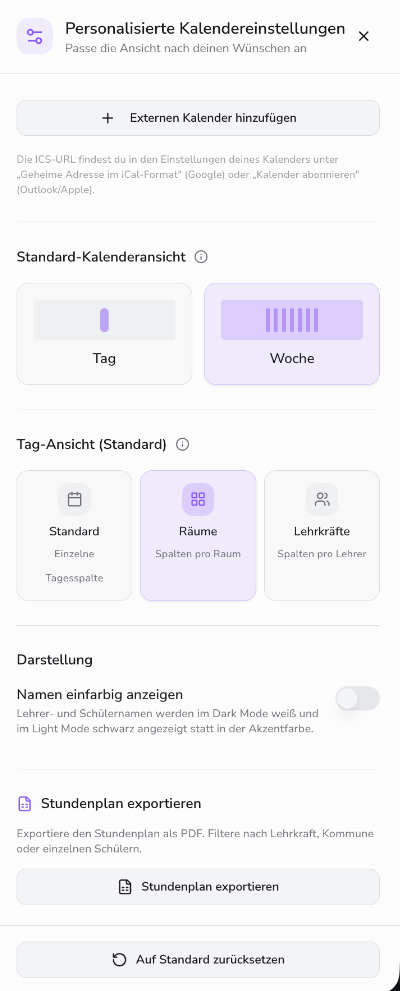
Standardansicht & Export
Definiere, womit der Kalender startet und exportiere den Stundenplan.
- Start in Tag- oder Wochenansicht
- Standard-Tagesansicht: Standard, Räume oder Lehrkräfte
- „Namen einfarbig anzeigen" für ruhigere Darstellung
- Stundenplan als PDF exportieren
- Export gefiltert nach Lehrkraft, Standort oder Schüler
Was du im Alltag bekommst.
3 Tag-Ansichten
Wechsle zwischen Standard, Räume und Lehrkräfte, je nachdem, was du gerade planst.
- Standard: eine Tagesspalte für den Gesamtüberblick
- Räume: eine Spalte pro Raum, Doppelbelegung sofort sichtbar
- Lehrkräfte: eine Spalte pro Lehrer für die Personalplanung
Tag, Woche, Monat, Jahr
Vom Detail bis zur Jahresplanung, ein Klick zum Wechseln.
- Tagesansicht für die operative Feinplanung
- Wochen- und Monatsansicht für die Übersicht
- Jahresansicht inkl. Ferien, Feiertage und Urlaube
Zoom von 5 bis 60 Minuten
Feine Slots für kurze Einheiten oder grobe Übersicht für lange Tage.
- 5 bis 15 Minuten für präzise Kurzeinheiten
- 30 bis 60 Minuten für entspannten Überblick
- Zoomstufe pro Nutzer merkbar
Layout vertikal/horizontal
Stelle die Zeitachse so, wie du am liebsten planst.
- Vertikal wie ein klassischer Tagesplan
- Horizontal wie eine Belegungsleiste
- Einstellung bleibt pro Gerät erhalten
Auslastungs-Badges
Wöchentliche, monatliche und jährliche Auslastung direkt im Kalender.
- Auslastung pro Lehrkraft und Raum
- Farbcode für freie, knappe und volle Slots
- Trend über Woche, Monat und Jahr
Filter
Nach Standort, Lehrkraft, Raum oder Fach, nur sehen, was zählt.
- Kombinierbare Filter (z. B. Standort + Fach)
- Gespeicherte Filter-Sets für den schnellen Wechsel
- Rollenbasierte Standardansicht je Mitarbeiter
Häufige Fragen.
Kann ich pro Raum planen?+
Ja, die Räume-Ansicht zeigt eine Spalte pro Raum mit Doppelbelegungs-Schutz.
Gibt es eine Jahresübersicht?+
Ja, inklusive Ferien, Feiertagen und Lehrer-Urlauben.
Bereit für Kalenderansichten?
30 Minuten, persönlich, ohne Verkaufsdruck. Wir zeigen dir live, wie Prisma Schools in deinem Alltag funktioniert.